Mengubah gambar latar tema dari bilah judul title bar Microsoft Word
Mengubah Gambar Latar Atau Tema Bilah Judul (Title Bar) Microsoft Word
Salah satu peningkatan di Microsoft Office 2016 (Word, Excel, PowerPoint dan aplikasi lainnya) yang secara kasat mata dapat dilihat adalah user interface (antarmuka). Aplikasi-aplikasi Microsoft Office 2016 sekarang memiliki gambar latar (background image) di bagian bilah judul (title bar). Anda dapat menyesuaikan gambar latar dengan gambar latar lain yang disediakan, termasuk juga menyesuaikan tema (theme) yang digunakan.

Secara default, gambar latar dari bilah judul pada aplikasi Microsoft Office 2016 menggunakan Circuit dengan tema Colorful. Menyesuaikan gambar latar dengan gambar lain yang tersedia dapat dilakukan melalui opsi yang disediakan. Untuk sementara ini, Anda tidak dapat menggunakan gambar Anda sendiri. Apabila Anda tidak menyukai satupun gambar latar yang tersedia, Anda dapat menggunakan opsi No Background.

Baca artikel Mengubah Warna Background Dokumen Word

Perlu diketahui, untuk bisa melakukan penyesuaian gambar latar, Anda harus masuk (login) degan menggunakan akun Microsoft, baik melalui sistem Windows atau melalui aplikasi Microsoft Office. Berikut ini adalah cara untuk mengubah gambar latar dan tema di Microsoft Word 2016. Perubahan gambar latar dan tema di Microsoft Word juga akan mengubah gambar latar dan tema di aplikasi Microsoft Office lainnya.

Berikut ini adalah tampilan gambar latar Circuit dengan pilihan tema Colorful yang ingin diubah.

Mengubah gambar latar dan tema title bar Microsoft Office

Jalankan aplikasi Microsoft Word 2016 terlebih dahulu, kemudian klik tab File dan dari backstage screen yang muncul, klik Options.

Mengubah gambar latar dan tema title bar Microsoft Office

Di kotak dialog Word Options yang muncul, pastikan Anda berada di tab General (1). Di bagian Personalize your copy of Microsoft Office, pilih salah satu gambar latar (background image) yang ingin digunakan dari kotak tarik turun (combo box) berlabel Office Background (2), misalnya pilih Calligraphy (3).

Mengubah gambar latar dan tema title bar Microsoft Office

Masih di bagian Personalize your copy of Microsoft Office, pilih salah satu tema (theme) yang ingin digunakan dari kotak tarik turun (combo box) berlabel Office Theme (1), misalnya pilih Dark Gray (2) dan kemudian klik tombol OK untuk menyimpan perubahan (3).

Mengubah gambar latar dan tema title bar Microsoft Office

Berikut ini adalah tampilan gambar latar Calligraphy dengan pilihan tema Dark Gray.

Mengubah gambar latar dan tema title bar Microsoft Office

PRODUK TOKO GERZAL

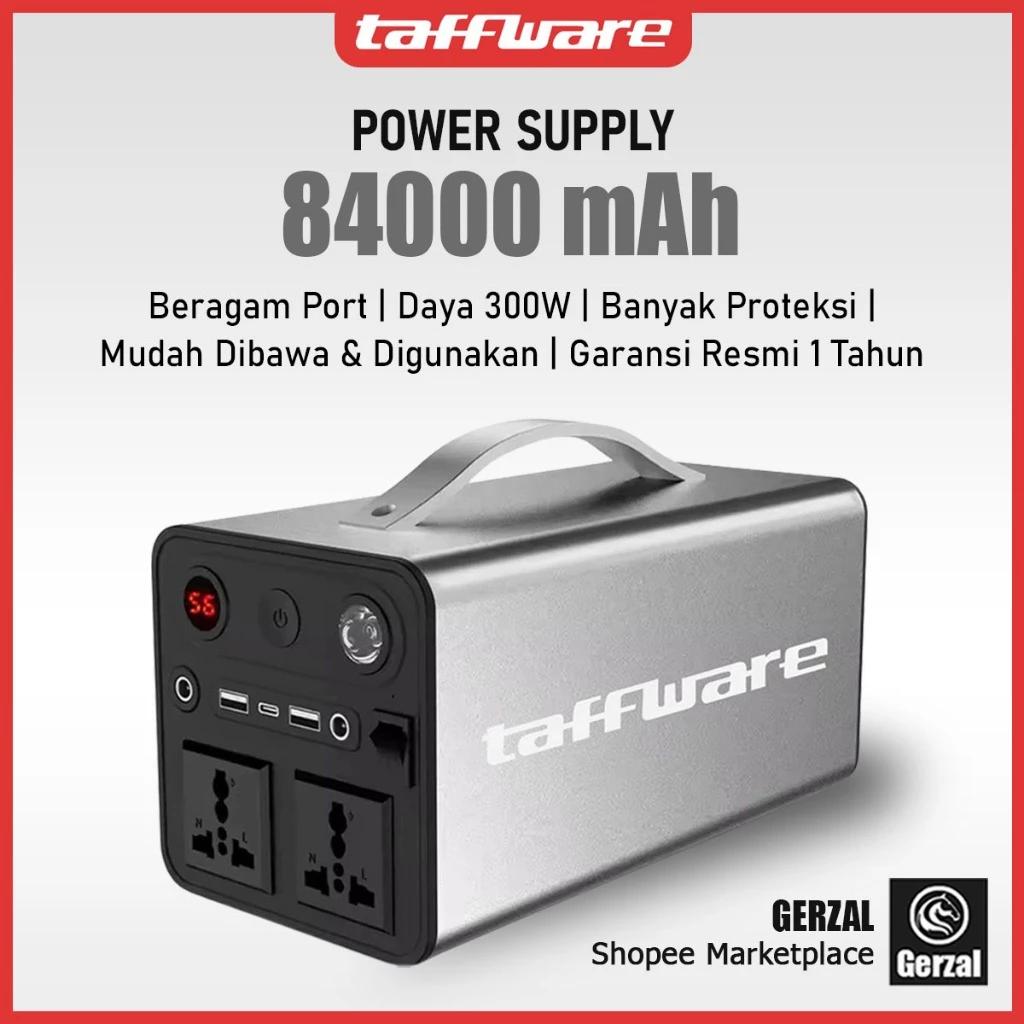
Taffware Power Supply Station Generator Portable 84000mAh 300W - OKD320A
Taffware Power Supply Generator Portable 84000mAh 300W ...
Rp 1.947.600
(4.9/5)
Fosi Audio Amplifier Bluetooth 5.0 HiFi 2.1 Channel 165x2+350W TPA3255 - BT30D PRO-MAX
Fosi Audio BT30D PRO Amplifier Bluetooth 5.0 HiFi 2.1 Channel ...
Rp 1.787.500
(5/5)
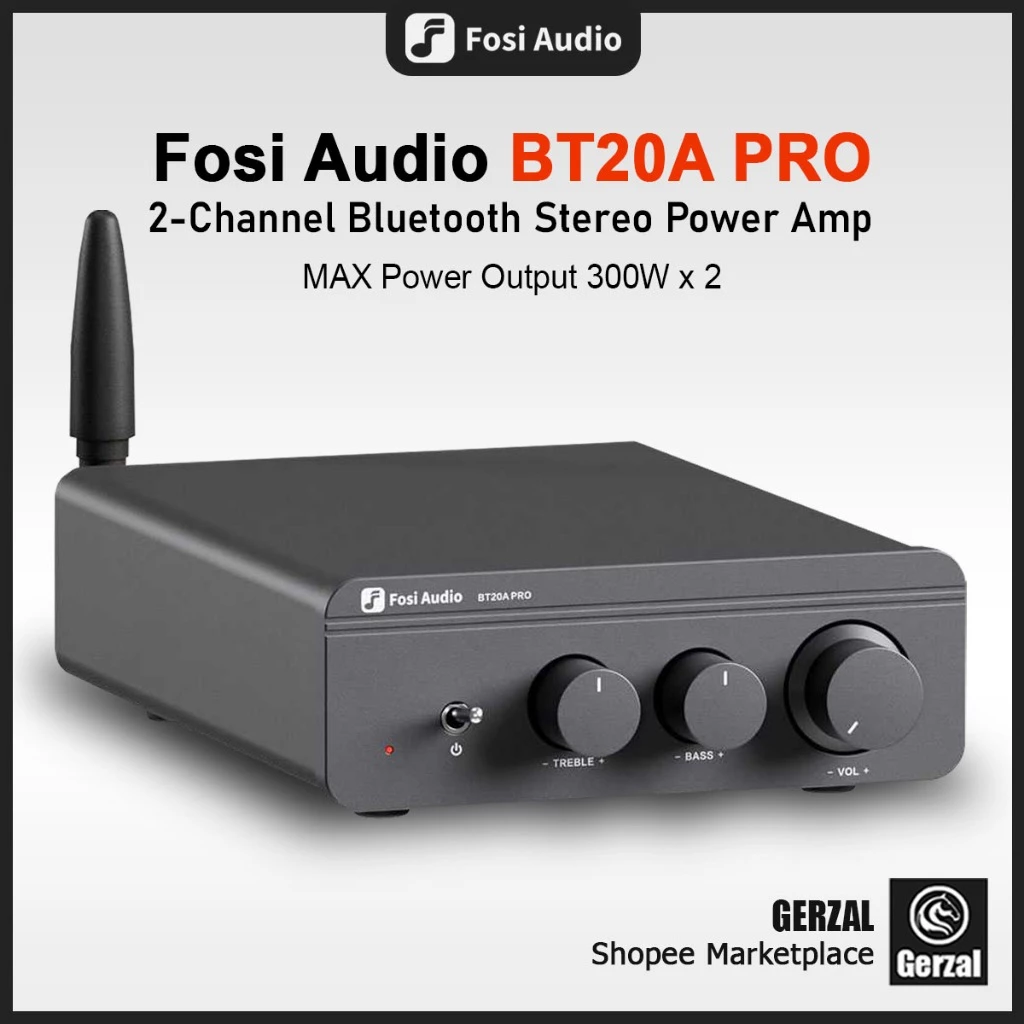
Fosi Audio BT20A PRO Amplifier Bluetooth 5.0 Treble and Bass 300W x2 TPA3255
Fosi Audio BT20A PRO Amplifier Bluetooth 5.0 Treble and Bass ...
Rp 1.491.600
(5/5)
OTOHEROES Charger Mobil Listrik EV Swipe Card Type2 Female AC Charging - PG01
OTOHEROES Charger Mobil Listrik EV Swipe Card Type2 Female ...
Rp 3.239.600
(5/5)

Untuk daftar lengkap produk, kunjungi toko online kami, GERZAL, di marketplace Shopee, Tokopedia, dan TikTok Shop.
Harga produk di setiap marketplace berbeda-beda dan dapat berubah sewaktu-waktu.
Gunakan aplikasi saat berbelanja untuk mendapatkan potongan harga produk dan ongkos kirim, bahkan ongkos kirim gratis untuk wilayah tertentu.