Menonaktifkan mengaktifkan system protection Microsoft Windows 10
Menonaktifkan Atau Mengaktifkan System Protection Windows 10
Salah satu fitur penting di Microsoft Windows adalah System Restore yang pertama kali diperkenalkan di Microsoft Windows ME. System restore secara teratur mencatat semua perubahan yang terjadi pada file system komputer, bisa karena proses install atau uninstall program, perubahan driver atau update software. System restore akan menggunakan fitur lain yang disebut dengan system protection untuk membuat titik-titik pemulihan (restore points).

Secara default, system protection sudah diaktifkan. Untuk menjalankan fungsinya, system protection membutuhkan sumber daya komputer seperti ruang hard disk, memori dan juga prosesor. Ketika komputer terkena virus. Anda tidak tahu kapan komputer mulai terinfeksi. Bila titik pemulihan yang dibuat system protection adalah saat komputer terkena virus. Ini akan membahayakan komputer bila dikembalikan (restore) ke titik pemulihan tersebut.

Menonaktifkan system protection akan menghapus semua titik pemulihan. Anda tidak dapat lagi menggunakan titik pemulihan sebelumnya sampai Anda mengaktifkan kembali system protection dan titik pemulihan baru dibuat. Manfaat dari menonaktifkan system protection adalah sebagian sumber daya komputer dibebaskan dan semua titik pemulihan, termasuk titik pemulihan saat komputer diperkirakan terkena virus juga terhapus.

System protection yang telah dinonaktifkan (disable) dapat diaktifkan (enable) kembali bila diinginkan. Berikut ini adalah cara menonaktifkan dan mengaktifkan system protection di Microsoft Windows 10:

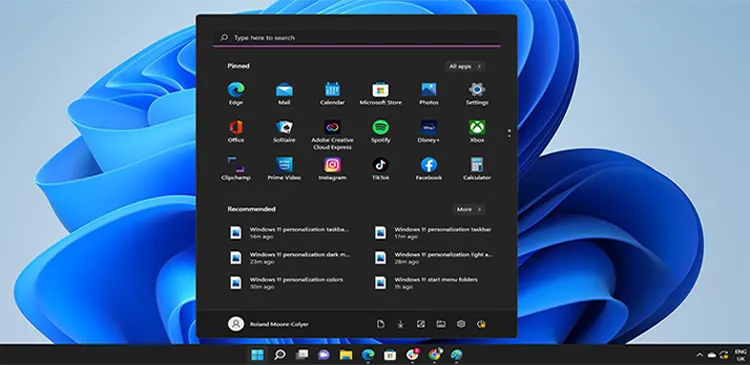
Di area taskbar sebelah kiri, klik tombol Type here to search (1), ketik system di kotak pencarian (2) dan di hasil yang ditampilkan, klik System (3).

Menonaktifkan atau mengaktifkan System Protection di Windows 10

Di jendela System yang muncul, di bagian sebelah kiri, klik tautan System protection.

Menonaktifkan atau mengaktifkan System Protection di Windows 10

Pastikan Anda berada di tab System Protection dan kemudian klik tombol Configure...

Menonaktifkan atau mengaktifkan System Protection di Windows 10

Di kotak dialog System Protection for Local Disk (C:), klik tombol radio (radio button) Disable system protection (1), klik tombol Apply (2) dan kemudian akhiri dengan mengklik tombol OK (3). Untuk mengaktifkan kembali system protection, klik tombol radio Turn on system protection, klik tombol Apply dan kemudian akhiri dengan mengklik tombol OK.


Menonaktifkan atau mengaktifkan System Protection di Windows10

PRODUK TOKO GERZAL

Murah Fosi Audio SP601 Passive Bookshelf Speaker 2 Way 6.5 Inch Woofers Inch HiFi
Fosi Audio SP601 Passive Bookshelf Speaker 2 Way ...
Rp 4.607.800
Murah Fosi Audio BT20A MAX Power Amplifier HiFi Bluetooth Stereo PFFB Feedback
Fosi Audio BT20A MAX Power Amplifier HiFi Bluetooth ...
Rp 2.989.600
(5/5)
Murah Fosi Audio K7 Amplifier Headphone Hi-Fi Gaming DAC Bluetooth LCD Display
Fosi Audio K7 Amplifier Headphone Hi-Fi Gaming DAC ...
Rp 2.545.900
(5/5)
Murah Fosi Audio SW10 Active Speaker Subwoofer HiFi 10 Inch Driver Smart DSP 200W
Fosi Audio SW10 Active Speaker Subwoofer HiFi 10 Inch ...
Rp 4.623.300
(5/5)

Untuk daftar lengkap produk, kunjungi toko online kami, GERZAL, di marketplace Shopee, Tokopedia, dan TikTok Shop.
Harga produk di setiap marketplace berbeda-beda dan dapat berubah sewaktu-waktu.
Gunakan aplikasi saat berbelanja untuk mendapatkan potongan harga produk dan ongkos kirim, bahkan ongkos kirim gratis untuk wilayah tertentu.